


Description
Скачать Mac Free Any Data Recovery – бесплатный инструмент восстановления данных для Mac, восстановление потерянных файлов, безопасное восстановление
Обзор – Почему Mac Free Any Data Recovery выделяется
Когда Mac внезапно падает, жёсткий диск выходит из строя или исчезает важная папка, первая мысль всегда: «Могу ли я вернуть свои данные?» Mac Free Any Data Recovery отвечает на этот вопрос бесплатным, удобным решением, которое работает на macOS, внешних USB‑накопителях, SD‑картах, iPod‑ах и даже на Android или iOS‑устройствах, когда они подключены как mass‑storage. Разработан для начинающих, интерфейс опирается на большие, чётко помеченные значки и простые объяснения на английском для каждой опции, поэтому вам не нужно быть экспертом в компьютерах, чтобы запустить успешное сканирование. Программа автоматически обнаруживает распространённые типы файлов — фотографии, музыку, видео, PDF, электронные письма, архивы и многое другое — а также позволяет выбирать конкретные расширения, если вы точно знаете, что ищете. Одна из самых ценных функций — встроенное окно предварительного просмотра, которое позволяет проверить целостность файла перед восстановлением, экономя время и место на диске. Независимо от того, сталкиваетесь ли вы с случайными удалениями, повреждённым разделом или полностью неработающим Mac, Mac Free Any Data Recovery предоставляет простой трёхшаговый процесс: Сканировать → Предпросмотр → Восстановить. Бесплатная версия предлагает как быстрое сканирование недавно утерянных элементов, так и глубокое сканирование, которое просеивает каждый сектор носителя, предоставляя всестороннюю защиту для пользователей, сталкивающихся с кризисом данных впервые.
Ключевые функции, упрощающие восстановление
- Трёхшаговый процесс восстановления: сканирование, предварительный просмотр и восстановление одним щелчком.
- Режимы Быстрого сканирования и Глубокого сканирования: выберите быстрое сканирование для недавних удалений или тщательное глубокое сканирование для сильно повреждённых дисков.
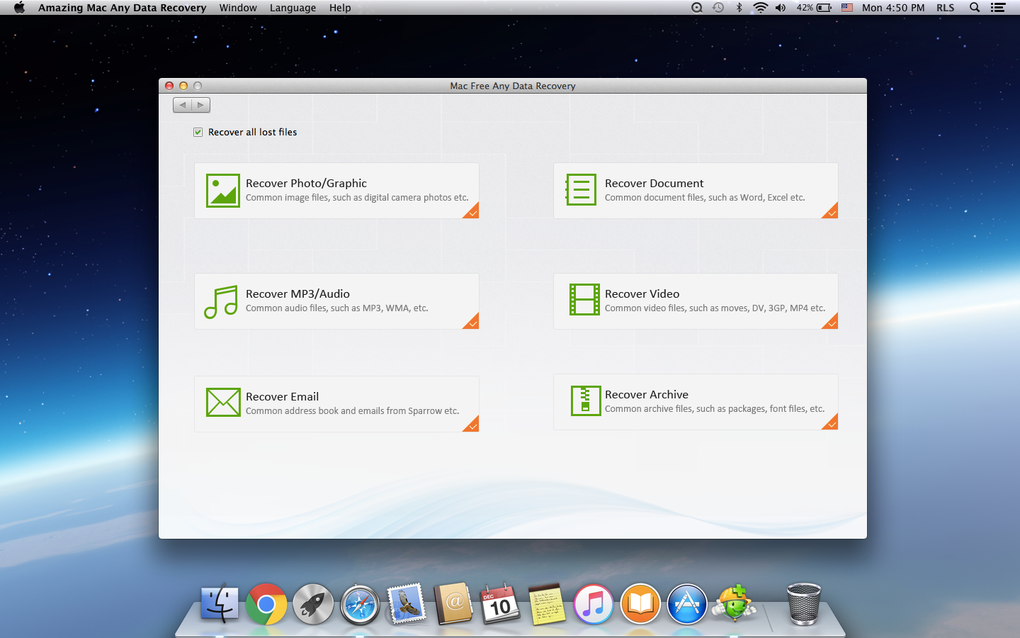
- Широкая поддержка типов файлов: фотографии, видео, музыка, документы, электронные письма, архивы и многое другое автоматически распознаются.
- Совместимость с внешними устройствами: работает с USB‑накопителями, внешними HDD/SSD, SD‑картами, iPod‑ами, iPhone/iPad (при монтировании как хранилище) и Android‑телефонами.
- Предпросмотр файлов перед восстановлением: проверка целостности файлов и избежание ненужных восстановлений.
- Удобный интерфейс: большие значки, простые подсказки и пошаговое руководство для начинающих.
- Бесплатная версия без скрытых платежей: полный доступ к функциям сканирования и предварительного просмотра без ограничений пробного периода.
- Безопасная обработка данных: все восстановленные файлы сохраняются в выбранное вами место; данные не загружаются в облако.
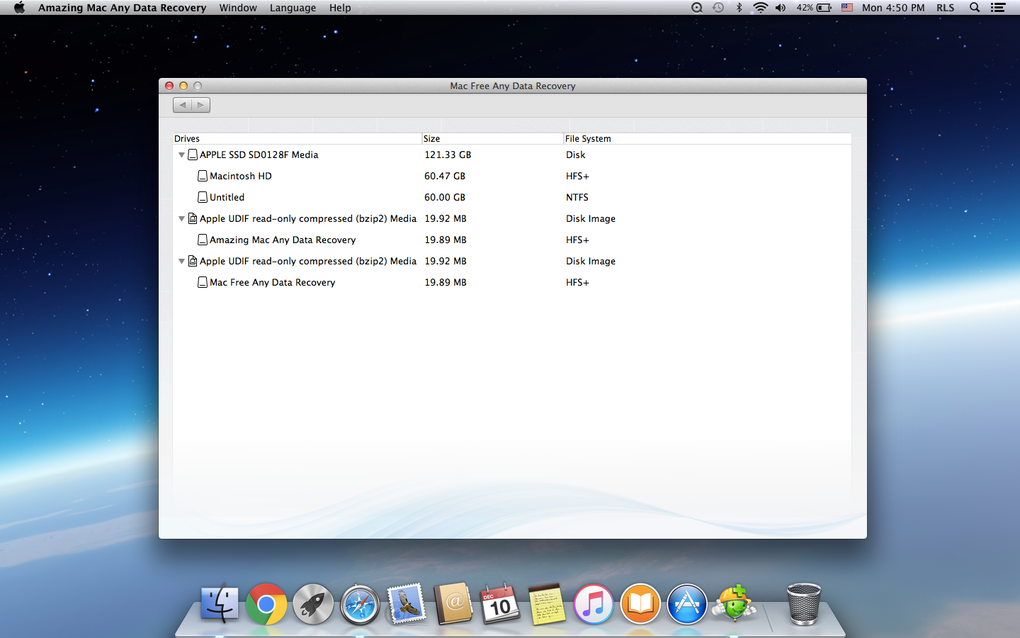
- Автоматическое обнаружение дисков: программа мгновенно отображает все подключённые устройства хранения для быстрого выбора.
- Низкое влияние на систему: оптимизировано для плавной работы на старых Mac без чрезмерного потребления ОЗУ.
Установка, совместимость и как использовать Mac Free Any Data Recovery
Совместимо с macOS 10.12 Sierra и более новыми версиями, включая macOS Ventura, Monterey и Big Sur.
Пошаговая установка
1. Скачайте установщик с официального сайта. Файл представляет собой небольшой пакет .dmg (примерно 30 МБ), что позволяет быстро загрузить его даже при медленном соединении.
2. Откройте .dmg и перетащите значок Mac Free Any Data Recovery в папку Приложения.
3. macOS может предупредить, что приложение от неизвестного разработчика. Нажмите «Open Anyway» в Системных настройках → Безопасность и конфиденциальность, чтобы разрешить запуск программы.
4. Запустите приложение. При первом запуске будет предложено предоставить доступ ко всему диску, что необходимо для режима глубокого сканирования. Следуйте инструкциям на экране, чтобы включить это разрешение.
Запуск сканирования
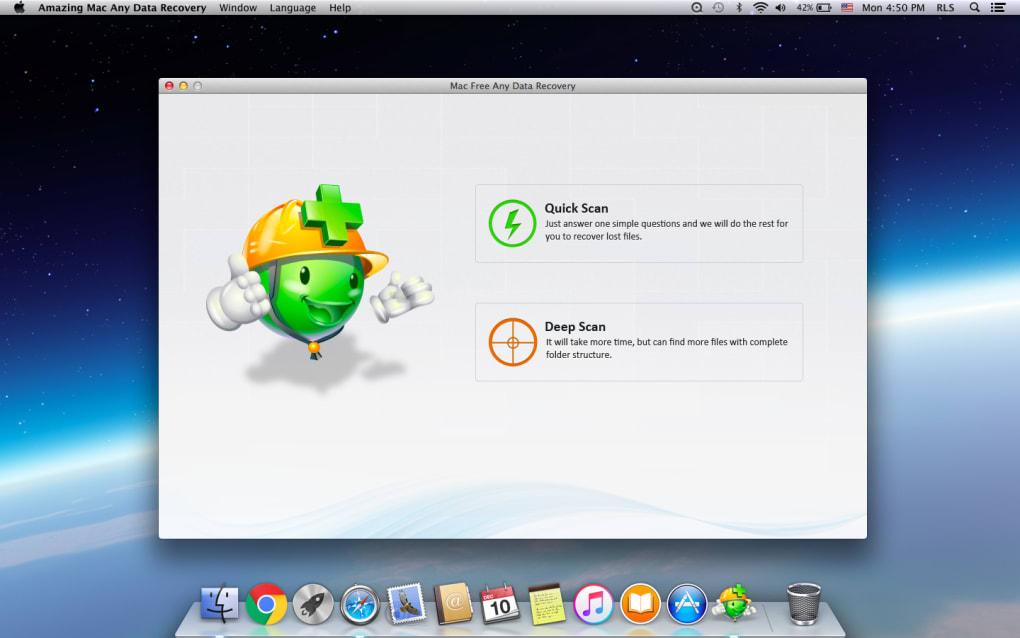
После запуска вы увидите главный экран с двумя основными кнопками: Quick Scan и Deep Scan. Выберите диск, который хотите проверить, из автоматически перечисленных устройств. Если вы восстанавливаете файлы с USB‑накопителя или внешнего SSD, просто подключите его и обновите список. Нажмите Quick Scan для недавно удалённых элементов; процесс обычно завершается за несколько минут. При более серьёзных повреждениях выберите Deep Scan, который может занять больше времени, но просматривает каждый сектор в поиске восстанавливаемых данных.
Предпросмотр и восстановление
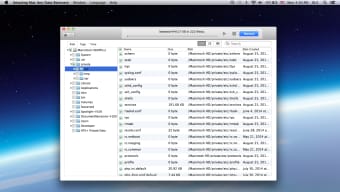
После завершения сканирования результаты отображаются в сортируемой таблице. Щёлкните любой файл, чтобы открыть окно предварительного просмотра — изображения показывают полное разрешение, документы отображают текст, а аудиофайлы воспроизводят короткий отрывок. Этот шаг предварительного просмотра гарантирует, что вы восстановите только действительно нужные файлы. Чтобы восстановить, выберите нужные элементы, укажите безопасную папку назначения (никогда не на том же диске, который сканируете) и нажмите Recover. Программа записывает восстановленные файлы в выбранное место, по возможности сохраняя исходную структуру папок.
Устранение распространённых проблем
Если программа не обнаруживает устройство, проверьте, смонтирован ли диск в Finder и предоставлен ли доступ ко всему диску. Для зашифрованных дисков их необходимо сначала разблокировать. В редких случаях, когда macOS блокирует приложение, временно отключите Gatekeeper с помощью команды терминала sudo spctl --master-disable, запустите сканирование, затем снова включите Gatekeeper для безопасности.
Плюсы, минусы, часто задаваемые вопросы и окончательный вердикт
Плюсы
- Полностью бесплатно без скрытых пробных периодов.
- Интуитивный интерфейс, подходящий для начинающих.
- Поддерживает широкий спектр устройств хранения, включая мобильные телефоны.
- Предпросмотр файлов предотвращает ненужное восстановление.
- Низкое потребление системных ресурсов, работает на старых Mac.
Минусы
- Отсутствует встроенное облачное резервное копирование; восстановление ограничено локальным хранилищем.
- Глубокое сканирование может занимать много времени на очень больших дисках.
- Продвинутые функции, такие как восстановление RAID, доступны только в платных версиях.
Frequently Asked Questions
Является ли Mac Free Any Data Recovery действительно бесплатным?
Да, весь набор функций — включая быстрое сканирование, глубокое сканирование и предварительный просмотр файлов — доступен бесплатно. Нет ограниченного по времени пробного периода, и вам не будет предлагаться купить лицензию во время обычного использования.
Могу ли я восстановить данные с сломанного Mac, который не загружается?
Если внутренний диск можно вынуть и подключить к другому Mac через USB‑корпус или адаптер SATA‑to‑USB, Mac Free Any Data Recovery может сканировать его как любой внешний диск. Программа не требует работающей операционной системы на исходном компьютере.
Поддерживает ли программа зашифрованные диски?
Зашифрованные тома необходимо разблокировать в macOS перед сканированием. После разблокировки и монтирования диска программа может получить доступ к файловой системе и выполнить восстановление.
Насколько безопасны восстановленные данные?
Mac Free Any Data Recovery никогда не загружает ваши файлы в интернет. Всё сканирование и восстановление происходят локально, и вы выбираете папку назначения для восстановленных файлов, обеспечивая полную конфиденциальность.
Какие типы файлов можно восстановить?
Инструмент распознаёт широкий спектр форматов, включая JPEG, PNG, HEIC, MP4, MOV, MP3, WAV, PDF, DOCX, XLSX, PST, EML, ZIP, RAR и многие другие. Если тип файла не указан, вы всё равно можете попытаться восстановить его, вручную указав его расширение.
Окончательный вердикт и призыв к действию
Mac Free Any Data Recovery Review
Для пользователей Mac, которым требуется надёжное бесплатное решение для восстановления потерянных фотографий, документов или медиа, это программное обеспечение точно соответствует обещаниям. Его чистый интерфейс и мощные сканирующие движки сопоставимы с многими платными конкурентами, а поддержка мобильных устройств расширяет его полезность за пределы настольных компьютеров. Хотя глубокое сканирование может занимать много времени на огромных дисках и отсутствуют встроенные облачные функции, общая ценность продукта превосходна для любого, кто сталкивается с аварией данных. Если вы когда‑либо случайно опустошили корзину или пережили сбой жёсткого диска, попробуйте Mac Free Any Data Recovery — вам нечего терять, кроме тревог.
Готовы восстановить ценные файлы? Скачайте Mac Free Any Data Recovery сейчас и начните процесс восстановления всего за три простых шага. Защитите свою цифровую жизнь уже сегодня, бесплатно и без хлопот.
Guides & Tutorials for Mac Free Any Data Recovery
How to install Mac Free Any Data Recovery
- Click the Preview / Download button above.
- Once redirected, accept the terms and click Install.
- Wait for the Mac Free Any Data Recovery download to finish on your device.
How to use Mac Free Any Data Recovery
This software is primarily used for its core features described above. Open the app after installation to explore its capabilities.
User Reviews for Mac Free Any Data Recovery 0
No reviews found





.webp)